

软件截图
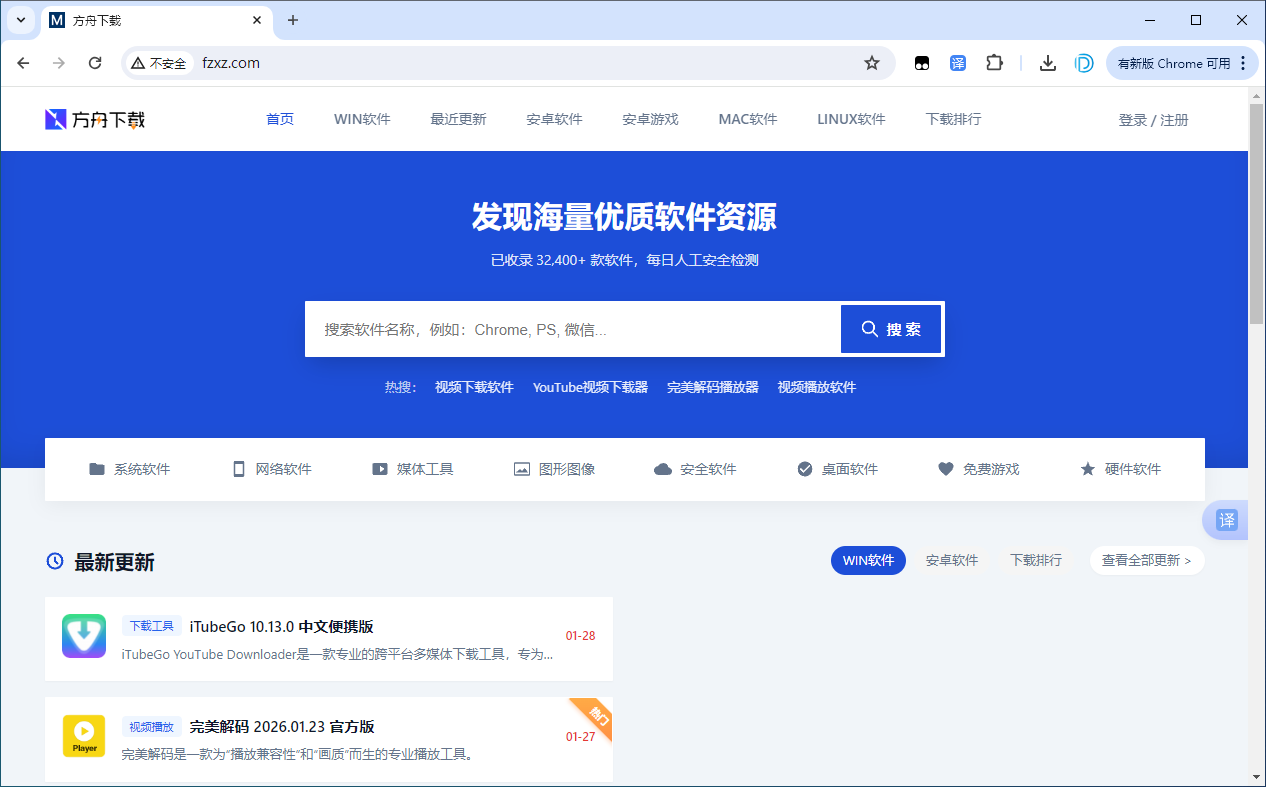
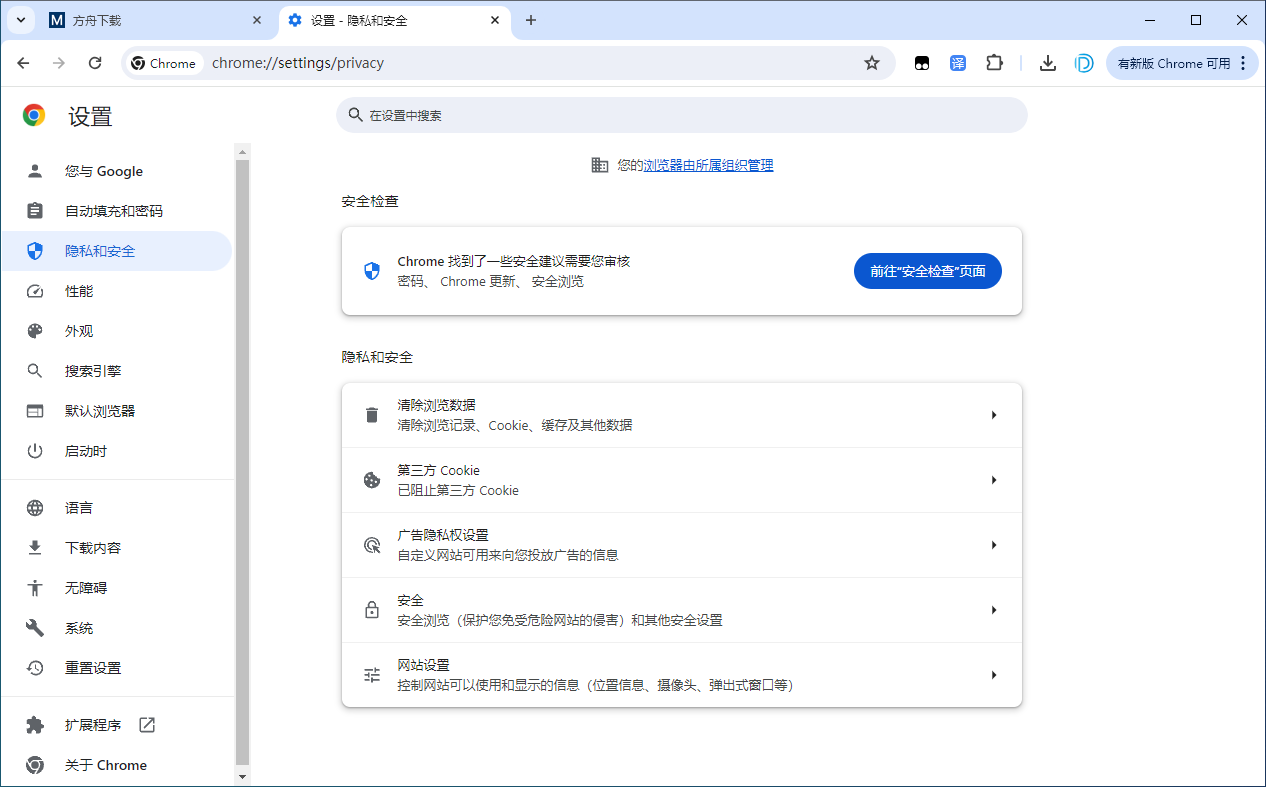
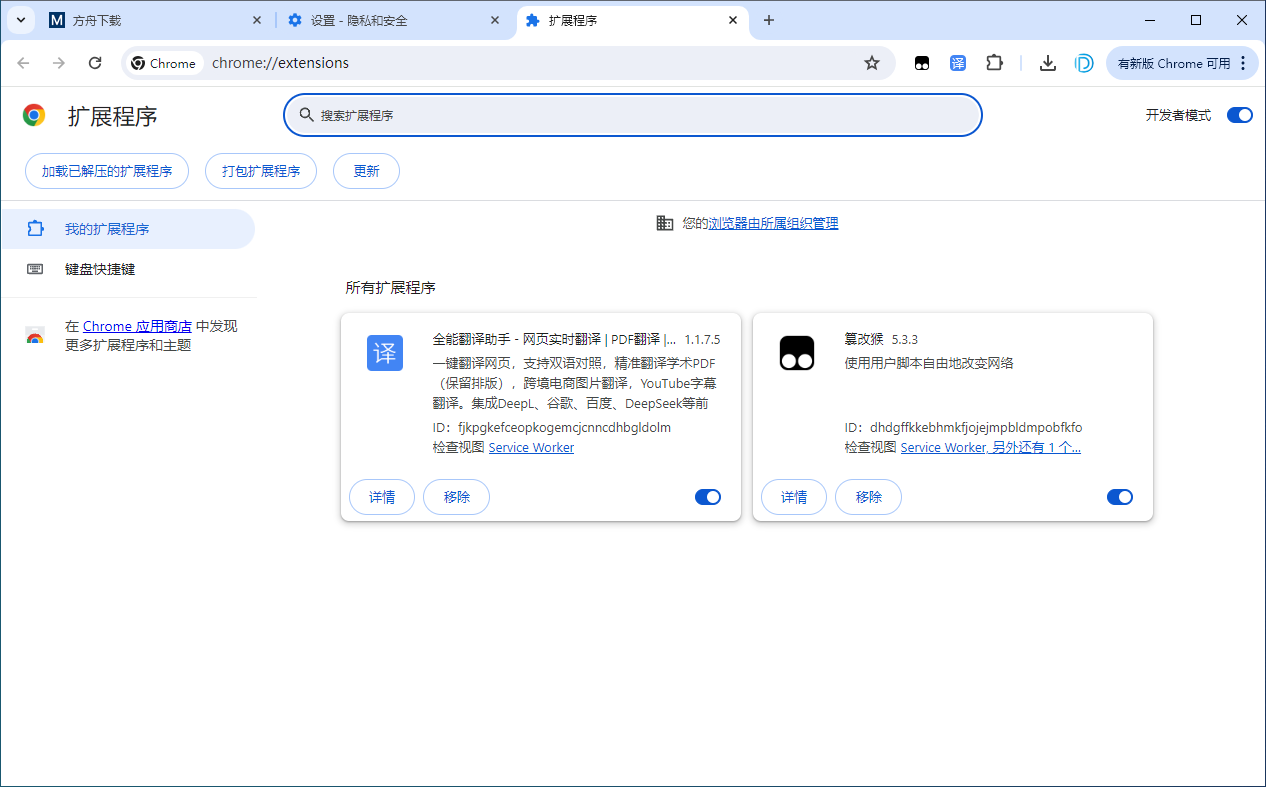
版本说明
- 集成Chrome补丁正式版 Chrome++ 1.18.2 (version.dll)
└─ Chrome++特点 (原始作者@shuax新作者@Bush2021)
├─关闭标签页增强 (双击左键关闭标签页、右键关闭标签页)
├─保留最后标签页 (保留最后一个标签页不关闭,手动点关闭除外)
├─鼠标标签栏滚动 (鼠标悬停在标签栏时使用鼠标滚轮切换标签页)
├─在浏览器窗口任意位置按住右键时可以使用鼠标滚轮切换标签页
├─移除管理员身份运行的警告
├─移除开发者模式警告 (无需开启开发者模式直接安装第三方扩展程序)
├─便携式,程序放App目录,用户数据文件放Data目录(兼容原版数据)
├─移除关于版本更新错误警告 (因为是绿色版所以没有自动更新功能)
* 启动软件App/chrome.exe, 增强功能通过App/version.dll补丁实现
* 由于是便携版,不会和其它版本冲突,不想用了直接删掉整个文件夹
- 添加Chrome++配置命令行参数
└─ 跳过首次运行向导、禁用组件更新、禁用旧版更新提示
└─ 强制启用对旧版Manifest V2 插件的支持(139及后续版)
└─ 启用新版无头模式,支持完整浏览器功能(146及后续版)
└─ 禁用特定打印功能、强制启用基础无障碍模式确保渲染器稳定
└─ 禁用崩溃报告、禁用崩溃转储、禁用日志记录、禁用上传报告
- 免安装,绿色便携式、无升级组件、即可以覆盖更新又能解压使用!
- 此便携增强版,支持右键解压使用,Win7系统可以自定义安装位置
- 采用的不带更新组件服务的官方正式版,删除Chromium多语言Pak
- 自解压安装释放过程,移除系统Chrome升级计划任务项及残留数据
※ 提醒:如果提示应用程序错误,请取消杀毒软件保护所有浏览器!
• 无人值守静默安装参数:/ai /gm2(默认绝对路径D盘)
- 静默安装指定位置:/ai /gm2 /InstallPath="自定义路径"
- 示例:软件包.exe /ai /gm2 /InstallPath="D:\MyProgram"
- 常规运行=安装版(含开始菜单快捷方式和程序卸载项的快捷方式)
- 右键解压=绿色版(本身不提供便携式的软件要手动运行绿化处理)
软件介绍
Google Chrome(谷歌浏览器)是目前全球最流行的网页浏览器,基于开源项目 Chromium 构建。它以“极简设计”和“极速体验”为核心理念,打破了传统浏览器繁杂的工具栏束缚,将最大的屏幕空间留给网页内容。对于用户而言,Chrome 不仅仅是一个浏览工具,更是一个可以通过安装各种“扩展程序”(插件)来无限进化的操作系统级平台。无论你是需要高效办公的职场人,还是追求极致性能的开发者,Chrome 都是目前的行业标杆。
功能亮点
庞大的插件生态(Chrome Web Store):这是 Chrome 最大的杀手锏。拥有数以万计的扩展程序,你可以像给手机装APP一样,给浏览器安装广告拦截、翻译、密码管理、甚至生产力工具,彻底改变你的上网方式。
全平台无缝同步:只需登录一个 Google 账号,你的书签、历史记录、保存的密码和安装的插件就能在 Windows、macOS、iOS 和 Android 设备间自动同步。早上在电脑没看完的文章,手机上打开就能接着看。
沙盒安全机制:Chrome 为每个标签页分配独立的进程(沙盒技术)。这意味着如果一个网页崩溃了,它不会导致整个浏览器卡死或关闭,极大地保证了浏览的稳定性与安全性。
优缺点
优点:
浏览速度极快:得益于强大的 V8 JavaScript 引擎,网页加载和运行复杂应用(如在线文档、网页游戏)极其流畅。
界面简洁直观:著名的“多功能框”(Omnibox)将搜索栏和地址栏合二为一,操作逻辑简单,上手零门槛。
开发者工具强大:内置的 DevTools 是全球前端开发者的首选调试工具,功能专业且更新迅速。
缺点:
内存占用大(“吃内存”):Chrome 对电脑内存(RAM)的消耗素来有“内存怪兽”之称,开启大量标签页时可能会导致低配置电脑变慢。
隐私担忧:作为一家广告巨头的产品,Google 收集用户浏览数据的行为一直备受隐私倡导者的诟病。
笔记本耗电量较高:相比于系统原生的 Safari(Mac)或 Edge(Windows),Chrome 在某些场景下会消耗更多的电量。
安装指南
访问官网:点击上方提供的 Official URL 进入谷歌浏览器官方下载页面。
自动识别下载:网页会自动识别您的操作系统(Windows/Mac),点击页面中央的“下载 Chrome”蓝色按钮。
运行安装:
Windows:双击下载的 .exe 文件,安装程序会自动联网下载组件并静默安装。
macOS:打开 .dmg 文件,将 Chrome 图标拖入 Applications 文件夹即可。
初始化设置:首次打开后,建议登录 Google 账号以开启同步功能,即可找回您在其他设备上的所有数据。
下载地址
声明:本站为非盈利性技术交流平台。所有资源均来自互联网或官方发布,版权归原作者所有。如有侵犯您的权益,请联系我们(fzxzcopy@163.com),我们将第一时间处理。